

引き続き構築を進めていきます。
次にGiteaとact_runnerをサービス化、常時稼働するように設定を行います。
Giteaをサービス登録する
①管理者権限でコマンドプロンプトを起動
sc.exe create gitea start= auto binPath= "\"C:\gitea\gitea.exe\" web --config \"C:\gitea\custom\conf\app.ini\""

sc.exe config gitea start= delayed-auto

sc.exe start gitea
Windows標準のsc.exeで登録しました。
登録後は「自動(遅延)」に変更し、サービスを開始しています。
ブラウザでGiteaを開けるか確認しましょう。
act_runnerをサービス登録する
act_runnerは常駐プロセスとして実行されますが、ユーザーフォルダを利用するためログインしていなければ動作してくれません。今回はNSSMをサービスとして登録しますが、結局ログインしなければ動いてくれないのが残念なところ。そのためWindowsServerはオートログイン設定を施し、スタートアップフォルダに起動バッチファイルを設定するだけでもOKです。
①NSSM(サービス登録ツール)をダウンロードする
無償配布のサービス登録ツールですね。通常の実行ファイルでもサービス登録できますので何かと便利です。
②登録方法
(1) nssm.exeをact_runner.exeと同じフォルダに置く
(2) 管理者権限でコマンドプロンプトを起動、下記コマンドを入力
cd c:\act_runner
nssm install act_runner.exe
(3) GUIが開くので、設定を行い「Install service」ボタンで登録する
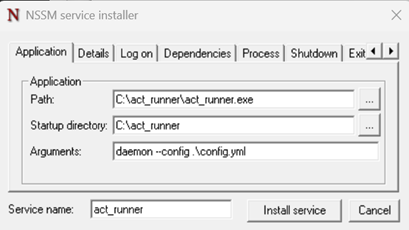
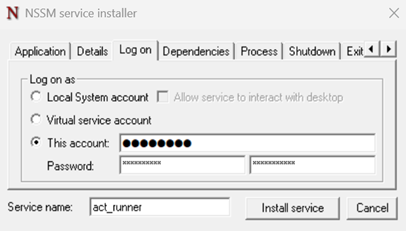
Applicationタブで、Pathにact_runner.exe、Setup directoryに「C:\act_runner」、Argumetnsに「daemon –config .\config.yml」を入力します。Service nameを「act_runner」にしておきます。
またDetails Log on タブで実行アカウントを指定しておきます。デフォルトのLocal System accountだとユーザーディレクトリでの操作時に失敗してしまうため、必要に応じて専用のアカウントを作成して設定しましょう。
(4)サービス登録が完了したらサービスを開始する
sc start act_runner③削除方法
(1) 管理者権限でコマンドプロンプトを起動し、下記コマンドを入力します
cd c:\act_runner
nssm stop act_runner
nssm remove act_runner confirm
まとめ
今回はGiteaとact_runnerをサービス登録し、自動実行する設定を行いました。
次回はリポジトリへのPUSHをトリガーに、自動的にビルド、デプロイの流れを作りたいと思います。